
Cockpit-XP in HomeAssistant nutzen

Seit unserer neusten V3.7 bietet dir Cockpit-XP eine MQTT-Schnittstelle an. Diese eignet sich perfekt um Cockpit-XP in einem SmartHome-System einzubinden. In diesem Blog wollen wir das euch exemplarisch in HomeAssistant zeigen.
Zuerst wollen wir TankenEinfahrt und TankenAusfahrt einbinden:
Zuerst benötigten wir die MQTT-Integration. Dazu wechseln wir in den Bereich Geräte&Dienste und klicken auf "Integration hinzufügen". Danach MQTT suchen.
Hier MQTT anklicken:

Danach die "Die MQTT-Broker-Verbindungsdetails manuell eingeben" auswählen:
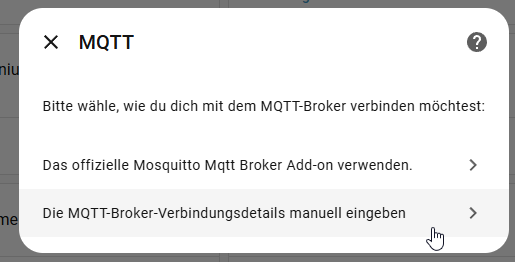
Jetzt gebt ihr die IP-Adresse eures Computer ein in dem Cockpit-XP läuft und bestätigt mit OK:

Danach erscheint die MQTT Seite. Diese benötigen wir erst wieder später.
Jetzt müssen wir uns Gedanken machen, welche Daten wir von Cockpit-XP lesen wollen. Um einfach mal die MQTT-Topics anzuschauen, empfehlen wir euch die installation von dem Programm "MQTT Explorer". Den bekommt ihr hier!
Parallel solltet ihr in unserer Dokumentation schonmal schauen, welche Topics es gibt. Wir wollen Tanken Ein und Ausfahrt. Die Doku findet ihr hier!

Diese zwei Topics sind dafür zuständig! Solltet ihr mal nicht wissen, welches Topics ihr benötigt, könnt ihr einfach die gewünschte Aktion in Cockpit-XP durchführen und im MQTT Explorer nachschauen. Das machen wir jetzt und fahren mal in die Tankgasse und wieder raus:

Die zwei Topics sind erschienen und geben auch noch den entsprechenden Slot mit an!
Perfekt!!!
Nun binden wir das ein in HA:
Wir klicken auf "MQTT-Gerät hinzufügen" und vergeben einen Namen. Wir nutzen "Cockpit-XP".

Danach können wir direkt die erste "Entität" in HomeAssistant anlegen. Wir wählen Sensor aus und vergeben einen Namen:

Wieder weiter klicken und das nächste Bild einfach überspringen. Danach sollt ihr den Topic Namen eingeben. Wichtig ist noch der Eintrag bei "Wert-Template". Wir wollen ja nur die SlotNummer haben. Deshalb hier "{{ value_json.slot }}" eingeben:

Fertig! Unser erster Sensor ist eingerichtet. Nun auf das Gerät klicken und prüfen:

Einmal bitte Tanken fahren :)

Der Sensor hat jetzt den Wert 1. Damit lässt sich schonmal einiges anstellen. (Statistik, etc). Diesen könnt ihr auch bereits für Automationen nutzen!
Aber Achtung!: Diese würde nicht auslösen, falls ihr mehrmals mit dem gleichen Slot tanken würdet (Da HomeAssistant nur auslöst, wenn sich der Wert ändert).
Um das zu umgehen, könnt ihr auch direkt das MQTT Topic abonnieren in einer Automation:
Bei "Sobald" wählen wir "MQTT Nachricht" aus und geben den entsprechenden Topic an:

Bei Dann wählen wir "Baustein - Auswählen":

Jetzt können wir für jeden Slot eine Bedingung auswählen:

Bei Aktion wählen wir noch die passende Aktion - Also z.B. ein Licht welches Schalten soll.
Was habt ihr so automatisiert? Schreib es uns gerne!


